办公急救指南
Word / Excel / PPT 能打开,但不能编辑 / 打印怎么办?
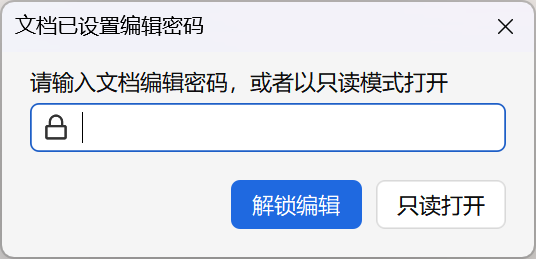
文件可以打开阅读,一改内容却提示受保护、无法编辑,或打印/复制被禁用——这类通常是使用限制,不是「打开密码忘了」。
一句话总结:能看但不能改/打/复制 → 使用限制,用 Office解密专家的「解除限制」。若双击就要密码进不去,请看打开密码那一篇。处理在本地完成;请仅操作有权使用的文档。
先分清:使用限制 vs 打开密码
- 能打开,但编辑/打印/复制被禁,或提示文档受保护、需密码才能修改 → 使用限制(本文)
- 双击就要密码,根本进不去 → 打开密码 → 见 Office 打开密码忘了
- 「只读推荐」有时只是打开方式,可先另存一份再试;仍无法编辑再按限制处理
动手前可以先做这些
- 向发件人索取未限制版本,或请对方关闭保护后重发
- 确认自己对这份文件有合法编辑权限
- 排除「误开成受保护视图」:来自网络的文件可先启用编辑再判断是否仍被锁
本地解除限制(推荐)
合同、表格类文档更适合在本机处理。步骤大致如下:
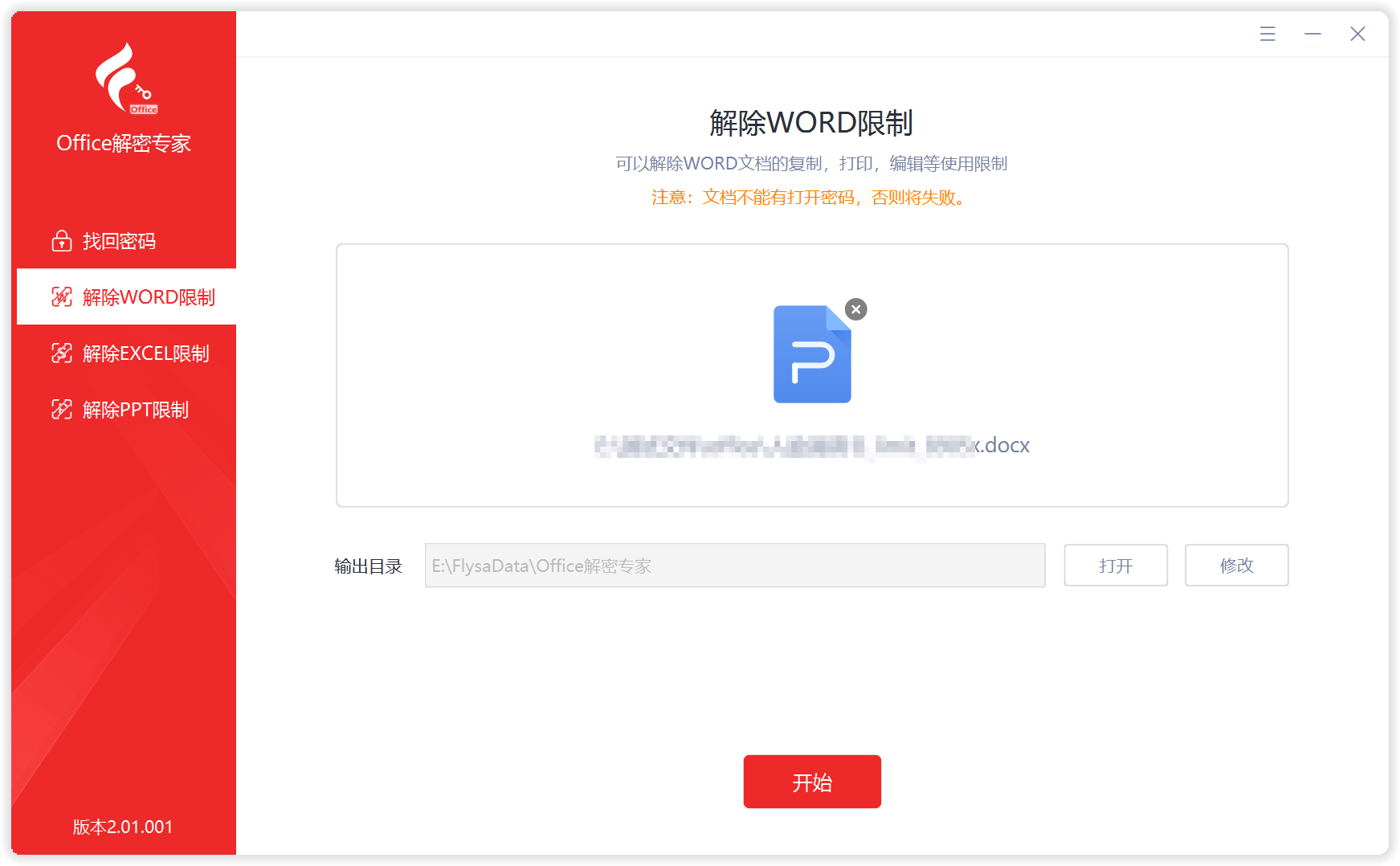
- 打开飞砂宝盒 → 急救工具箱 → Office解密专家
- 进入「解除限制」(不要选「找回密码」)
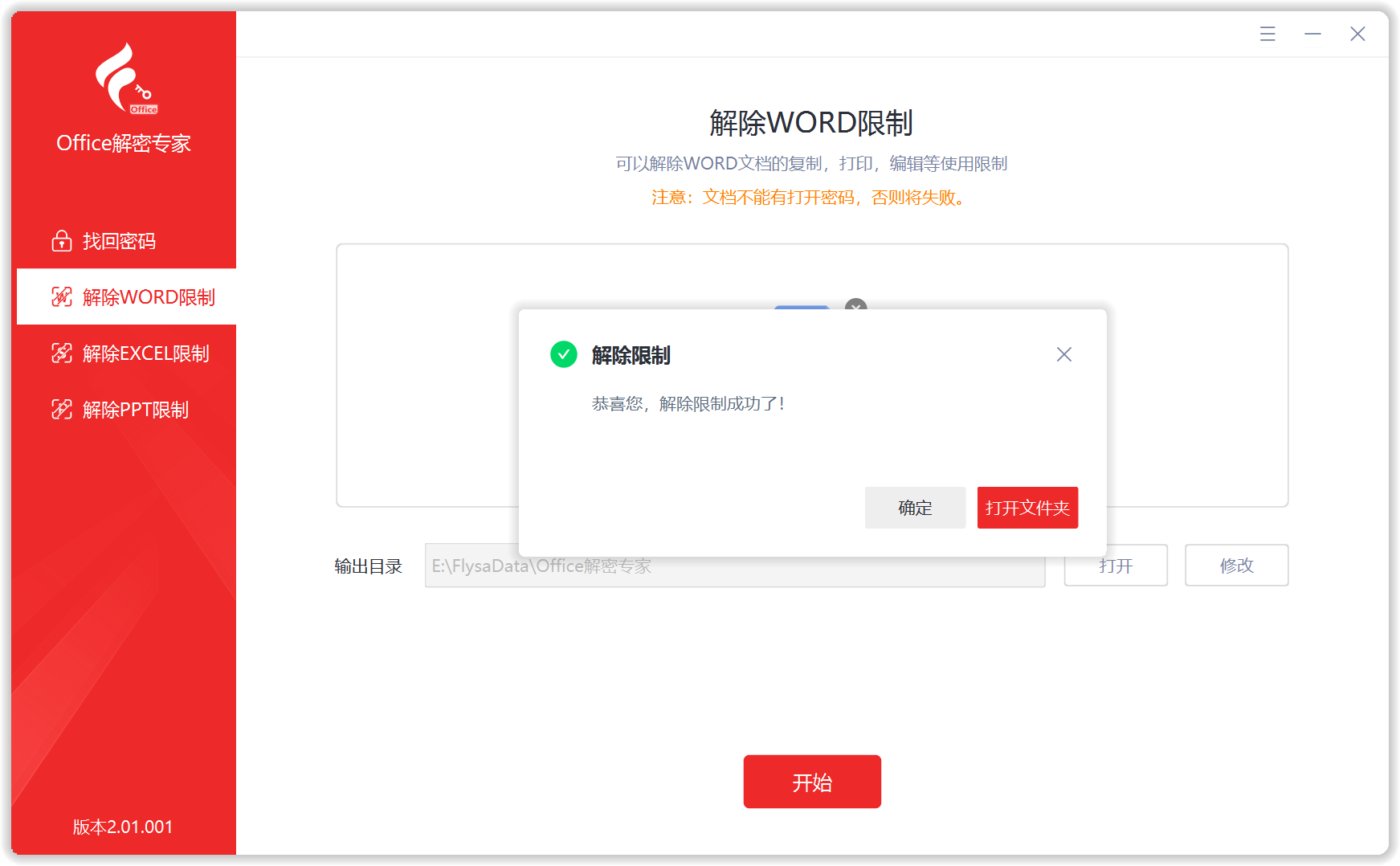
- 导入 Word / Excel / PPT 文件,选择保存目录后开始处理
- 用解除后的文件再试编辑、打印或复制
按钮级说明见:帮助中心 · Office解密专家。该急救模块需会员;桌面整理等默认能力可免费使用。
常见疑问
解除后原文件会怎样?
一般按工具提示另存或生成可编辑副本;建议先备份原件再操作。
和 PDF「不能打印」是一回事吗?
思路类似,都是「能打开但功能被锁」;PDF 请用密码管家解除限制,Office 用解密专家,入口不同。
一定能解除吗?
常见编辑/打印/复制限制可以处理;文件损坏或特殊保护方式可能失败,以软件内结果为准。